

LLMs.txtが必要なのは分かった。でも、どうやって実装すればいいのか分からない。WordPress?手動?プラグイン?外注?選択肢が多すぎて、何から始めればいいのか迷っていませんか?
本記事では、多くの企業様のWebマーケティングを支援しているスリードット株式会社のコンサルタントが、LLMs.txt の実装を始める前に明確にすべき「3つの判断基準」を示します。内製か外注か、どの方法を選ぶべきか、そしていつ着手すべきか。これらの疑問に答え、特に推奨されるWordPressプラグインを使った簡単な実装手順から、静的サイト向けの手動設定方法までを具体的に解説します。
実装は思っているより簡単です。この記事を読み終えるころには、「明日から実装を始められる」状態になっています。
目次
LLMs.txt実装前に決めるべき3つの判断

LLMs.txtの実装を始める前に、3つの重要な判断をする必要があります。正しい判断ができれば、最短ルートで実装を完了できます。
以下のフローチャートに従って、あなたに最適な実装方法を見つけましょう。
内製か外注か?
結論から言います。90%の企業には内製をおすすめします。なぜなら、LLMs.txtの実装は技術的なハードルが低いからです。
WordPressを使っているなら、プラグインをインストールするだけ。所要時間はわずか20-30分です。
| 内製 | 外注 | |
|---|---|---|
| 推奨するケース |
|
|
| コスト | (人件費換算、時給3,000円):
|
|
まずはこの判断をしてください。
WordPress実装か手動実装か?
| WordPress実装 | 手動実装 | |
|---|---|---|
| 所要時間 | 20-30分 | 1.5-2.5時間 |
| 難易度 | ★☆☆☆☆ | ★★★☆☆ |
| 必要なスキル | プラグインのインストール | テキスト編集、FTP操作 |
| 自動更新 | 可能 | 不可(手動更新が必要) |
| コスト | 無料 | 無料 |
| メリット |
|
|
次の判断は「どの方法で実装するか」です。上記比較表を参考にしてください。
あなたのサイトがWordPressで構築されているなら、この判断は簡単です。WordPressプラグイン「Website LLMs.txt」を使えば、わずか20-30分で実装できます。
WordPressを使っているなら、迷わずWordPress実装を選んでください。手動実装は、静的サイト(HTML)やShopify、Wixなどを使っている場合に限ります。
今すぐ実装すべきか?
最後の判断は「今すぐ実装すべきか、後回しにすべきか」です。以下のチェックリストで、あなたの会社の状況を確認してください。
今すぐ実装を推奨する条件:
- サイトのコンテンツ数が50ページ以上
- 月間PV数が5,000以上
- BtoB企業である(AI検索との親和性が高い)
- 競合他社がまだ実装していない(先行者利益)
- WordPressを使用している(実装が簡単)
判断基準:
- 5項目中3つ以上に該当 → 今すぐ実装を開始
- 2つ該当 → 3ヶ月以内に実装
- 1つ以下 → 様子見でも可(半年後に再検討)
【最推奨】WordPress実装の完全手順

ここからは、WordPress実装の具体的な手順を解説します。この手順に従えば、初心者でも20-30分で実装できます。
実装に使用するプラグインは「Website LLMs.txt」です。このプラグインは無料で、日本語にも対応しています。
それでは、始めましょう。
1:プラグイン「Website LLMs.txt」のインストール
WordPress管理画面にログインしたら、プラグイン「Website LLMs.txt」をインストールします。
手順:
- 左側メニューの「プラグイン」をクリック
- 「プラグインを追加」をクリック
- 画面右上の検索窓に「Website LLMs.txt」と入力
- 検索結果に表示された「Website LLMs.txt」の「今すぐインストール」ボタンをクリック
作者が「Ryan Howard」のものを選んでください - インストールが完了したら「有効化」ボタンをクリック
有効化が完了したら、次のステップに進みます。
2:基本設定(サイト名と説明文)
プラグインを有効化したら、基本設定を行います。
手順:
- 左側メニューの「ツール」をクリック
- サブメニューに表示された「LLMs.txt」をクリック
- 設定画面が表示されたら、ページ上部にある「Generate Now」(今すぐ生成)ボタンを一度クリック
サイトのルートディレクトリにllms.txtファイルが初めて生成されます。設定を保存したら、次のステップに進みます。
3:含めるコンテンツの選択
次に、LLMs.txtに含めるコンテンツを選択します。
この設定が、LLMs.txtの品質を左右します。あなたのサイトで最も重要なページを選びましょう。
手順:
- コンテンツ設定セクションまでスクロール
- 含めるコンテンツタイプを選択(投稿、固定ページ、カスタム投稿タイプなど)
- 「Save Changes」(設定を保存)ボタンをクリック
4:含める投稿タイプの設定
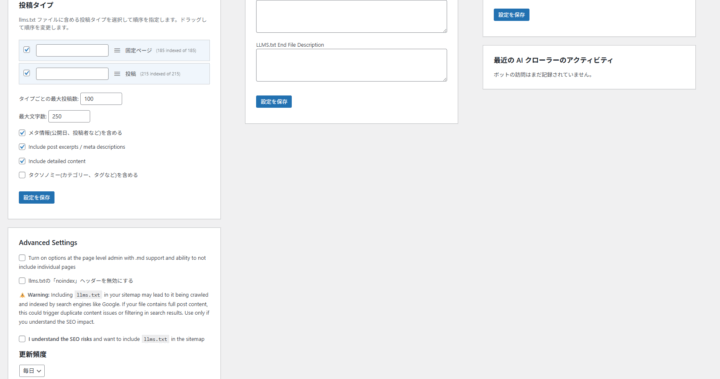
投稿タイプセクションでは、LLMs.txtに含めるコンテンツの種類を選択します。LLMs.txtに含めたい投稿タイプのチェックボックスをオンにします。
ここでの設定が、AIに「私たちのサイトで最も重要な情報が何か」を伝える鍵となります。
あなたのビジネスにとって最も重要なコンテンツを優先させましょう。例えば、企業のサービスを紹介する「サービス」ページや商品を掲載する「商品」ページ(これらはカスタム投稿タイプとして設定されていることが多いです)があれば、それらを通常の「投稿」よりも上にドラッグ&ドロップで移動させます。
これにより、AIに対してそれらのページの重要度が高いことを示唆できます。
製造業の場合に含めるべきページ
- 製品カタログ(主要製品のみ)
- 技術資料・仕様書
- 導入事例
- FAQ
- 会社概要
SaaS企業の場合に含めるべきページ
- ヘルプセンター主要記事
- チュートリアル
- APIドキュメント(主要エンドポイント)
- 料金プラン
- FAQ
コンサルティング会社の場合に含めるべきページ
- サービス紹介
- 人気ノウハウ記事
- 事例紹介
- 代表プロフィール
- お問い合わせ
EC事業者の場合に含めるべきページ
- 人気商品トップ20
- カテゴリーページ
- 購入ガイド
- FAQ
- お客様の声
除外すべきページ
- プライバシーポリシー、利用規約(AIが引用する必要がない)
- 古い記事(更新されていない、情報が古い)
- 下書き、非公開ページ
- お知らせ、採用情報(重要度が低い)
5:更新頻度の設定
LLMs.txtは、サイトを更新するたびに手動で更新するのは面倒です。自動更新を設定すれば常に最新の状態を維持できます。
「更新頻度」では、LLMs.txtファイルをどのくらいの頻度で更新するかを設定します。「Immediate(即時)」「Daily(毎日)」「Weekly(毎週)」から選べます。
ほとんどのコーポレートサイトやビジネスブログ(安定したサービスページと、時折更新されるブログ記事で構成されるサイト)では、「Weekly(毎週)」で十分です。これはサーバーへの負荷も少なく効率的です。
もしニュースサイトのように毎日コンテンツを公開している場合は、「Daily(毎日)」を選択すると良いでしょう。
設定を保存したら、次のステップに進みます。
6: 【確認】正しく動作しているか確認する方法
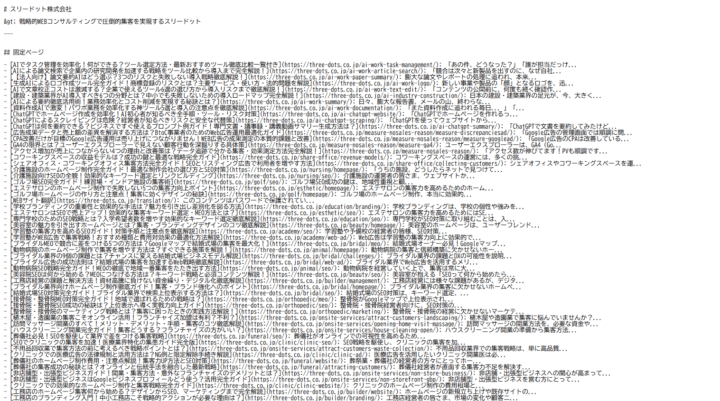
https://three-dots.co.jp/llms.txt(ただし、通常はWebsite LLMs.txtを使用していないため、ファイル内容は一部異なります。)
すべての設定が完了したら、LLMs.txtが正しく動作しているか確認します。
確認手順:
- https://あなたのドメイン.com/llms.txt にアクセス
- 以下の4点を確認
確認ポイント:
ページが表示される(404エラーではない)
- 正しく表示される場合:上記のようなMarkdown形式のテキストが表示される(弊社で実際に設置したサンプル画像です)
- 404エラーが出る場合:プラグインが正しく有効化されていない可能性
サイト名と説明文が正しく表示される
- 文字化けしていないか確認
選択したページのURLが含まれている
- ステップ3で選択したページが含まれているか確認
- 除外したページが含まれていないか確認
Markdown記法が正しい
- 見出しが「#」「##」で始まっているか
- リンクが「タイトル」の形式になっているか
手動実装の完全手順(静的サイト・HTML向け)

WordPressを使っていない場合は、手動でLLMs.txtを作成する必要があります。この方法は、静的サイト(HTML)、Shopify、Wix、その他のCMSを使っている場合に適用できます。
所要時間は1.5-2.5時間です。それでは、始めましょう。
【準備】必要なツールの準備
手動実装には、2つのツールが必要です。どちらも無料でダウンロードできます。
必要なツール:
テキストエディタ
テキストファイルを編集するためのソフトです。
FTPソフト
サーバーにファイルをアップロードするためのソフトです。
- FileZilla – 無料、日本語対応、Windows/Mac対応
サーバーにアクセスするための以下情報をサーバー会社(またはWeb制作会社)から入手してください。
- ホスト名(例:ftp.example.com)
- ユーザー名
- パスワード
- ポート番号(通常は21)
これらの情報は、サーバー契約時に送られてきたメールに記載されています。見つからない場合は、サーバー会社のサポートに問い合わせてください。
ツールの準備ができたら、次のステップに進みます。
1:LLMs.txtファイルの作成
テキストエディタを使って、LLMs.txtファイルを作成します。
手順:
- VS Code(またはメモ帳)を開く
- 以下のテンプレートをコピー
- 自社の情報に書き換える
- 「llms.txt」という名前で保存(拡張子は.txt)
- 重要: 文字コードを「UTF-8」に設定して保存
LLMs.txtテンプレート例:
|
1 2 3 4 5 6 7 8 9 10 11 12 13 |
# 株式会社〇〇(あなたの会社名に書き換え) > 産業用ポンプ・バルブの製造販売(あなたの事業内容に書き換え) 当社は1960年創業の産業用ポンプメーカーです。化学プラント、食品工場向けに高品質な製品を提供しています。(追加の詳細情報) ## 製品情報 - [製品カタログ](https://example.com/products): 全製品ラインナップ - [技術資料](https://example.com/technical): 技術仕様書 - [選定ガイド](https://example.com/guide): 用途別の選び方 ## 導入事例 - [導入事例一覧](https://example.com/cases): お客様の成功事例 - [化学プラント向け事例](https://example.com/case-chemical): 〇〇社様の事例 ## 会社情報 - [会社概要](https://example.com/about): 当社について - [お問い合わせ>](https://example.com/contact): お気軽にご相談ください |
他の業種のテンプレートはこちらの記事に特集しています。
文字コードをUTF-8にしないと、日本語が文字化けします。必ず確認してください。
2:FTPソフトでサーバーにアップロード
作成したLLMs.txtファイルをサーバーにアップロードします。
- FileZillaを起動
- 画面上部の「ホスト」「ユーザ名」「パスワード」「ポート」に情報を入力
入力例:
ホスト:ftp.example.com
ユーザ名:your_username
パスワード:your_password
ポート:21 - 「クイック接続」ボタンをクリック
- 接続が成功すると、画面が左右に分割されます。
左側:あなたのパソコン
右側:サーバー - 右側(サーバー)で、ルートディレクトリを開きます。
ルートディレクトリは、通常以下のいずれかです。
public_html
www
htdocs
重要: index.htmlがある階層が、ルートディレクトリです。この階層にLLMs.txtを配置してください。 - 左側(あなたのパソコン)で、作成したLLMs.txtファイルを探す
- LLMs.txtを右側(サーバーのルートディレクトリ)にドラッグ&ドロップ
- アップロードが完了するまで待つ(数秒)
アップロードが完了したら、次のステップで確認します。
3:【確認】正しくアップロードされたか確認
アップロードが完了したら、ブラウザで確認します。
確認手順:
- https://あなたのドメイン.com/llms.txt にアクセス
- 以下の4点を確認
確認ポイント:
- ページが表示される(404エラーではない)
- サイト名と説明文が正しく表示される
- 文字化けしていない
- URLが正しく機能する(リンクをクリックして確認)
ここまでで、手動実装は完了です。
まとめ
本記事では、LLMs.txt を実装するための具体的な手順を、判断基準から実際の操作まで解説しました。特にWordPressを使用している場合、推奨されるプラグインを用いれば、専門的な技術がなくても短時間で設定を完了できることがお分かりいただけたかと思います。
LLMs.txt の設置は、AIが自社サイトの情報を正しく理解し、活用するための重要な第一歩です。
しかし、これはAI検索に対応するWeb戦略の始まりに過ぎません。AIが参照しやすいコンテンツ構造の見直しや、ユーザーの検索意図の変化に応じた情報提供など、中長期的には取り組むべき課題が他にも存在します。
まずはこの記事を参考に実装を進めてみてください。もし、実装手順で不明点がある場合や、LLMs.txt の設置をきっかけとして、自社のAI検索時代におけるWebマーケティング戦略全体を見直したいとお考えの場合は弊社へのご相談をおすすめします。
よくある質問
LLMs.txtの実装は本当に効果がありますか?
正直に言うと、効果は未確定です。ただし、実装した企業の多くで、AIクローラー(GPTBot、ClaudeBot)の訪問数が増加しています。コストが実質無料(内製の場合)であることを考えると、試す価値はあると考えています。
WordPressを使っていない場合、実装は難しいですか?
手動実装は、WordPressよりも時間がかかりますが、決して難しくはありません。所要時間は1.5-2.5時間。テキストエディタでMarkdownファイルを作成し、FTPソフトでサーバーにアップロードするだけです。この記事ではスクリーンショット付きで詳しく解説しているので、初心者でも実装できます。
LLMs.txtを実装後、どのくらいで効果が出ますか?
AIクローラーの訪問は、実装後1-2週間で始まることが多いです。ただし、AI検索経由の流入が増えるまでには3-6ヶ月かかることもあります。効果測定は、Google Analytics 4でAIクローラーのアクセス数を確認するのが最も簡単です。焦らず、長期的な視点で取り組んでください。